顯示具有 電子郵件 標籤的文章。 顯示所有文章

2019年11月27日 星期三

可以自定名稱及寄信的臨時郵箱moakt

不寫則已
一寫就停不下來之...
職業病不得了👻

這次要介紹的是
一個可以寄信的臨時郵箱

跟其它的臨時郵箱一樣
一開啟網站,它就會產生一個帳號給你
然後,這個網站還會跳出一個大大的廣告!
因為它要賺廣告費嘛..

如果不喜歡英文的看倌
在右上角有一個Language的選單
有30種語言可以選擇哦

不過應該都是Google翻譯的
有些會讓人看不懂

首先說明一下右邊的三個大按鈕
藍色的是→將這個電子郵件帳號複製,方便你去其它地方貼上
綠色的是→老子不喜歡這個郵件帳號,請幫我換一個
紅色的是→帳號用完了,請把它刪掉

然後最右邊可以看到一個計數器
這個表示多久後,郵箱會自動被刪掉
預設是1個小時啦
如果不夠用話,就按一下小小紅字
Extend
時間就會再延長了

接著,請把目光往下移一點
可以看到偏左邊有二個按鈕
綠色的是→寫信
藍色的是→重新整理畫面

寫信!
可以寫信!

而且剛才試了一下
那個管很大的牆目前沒有管它!!
所以可以...嗯...
請自由發揮

寫信的時候
當然要寫收信人、主旨,還有內文
可惜不能夾帶附件哦
所以,如果有需要傳遞檔案時
可以運用本娘其它介紹的東西進行傳檔作業

本娘測試的結果,真的可以寄信
而且運用另一個臨時郵箱,真的可以收到信哦

當然,這個郵箱也可以正常的收信啦
用來註冊一些有的沒的服務
也是合情合理的

另外
如果不喜歡系統幫你產生的電子郵件名稱
各位看倌可以自己修改哦!
按一下郵件旁的那支筆

然後就可以進行修改了
不過只能改@之前的東西
而且只能用英文跟數字啊

改完之後,你就得到一個全新的信箱了


最後本娘很好奇的看了一下它的
About Us
沒想點開一看

媽呀,阿拉伯文是哪一招?
有興趣的看倌請自行翻譯啦
本娘就不破梗了


2018年3月8日 星期四

匿名收發電子郵件

大部份的匿名郵件伺服器
都只能「收信」
但是今天本娘要介紹的這一家
還滿特別的
因為,它可以發信!還可以夾帶檔案!!

它叫「酷斯拉」郵件(應該沒翻譯錯吧)
這是個自1997年就有的站(真的假的?)
架設於楓葉國
CGW好像沒有擋它哦...

網址:https://www.guerrillamail.com/inbox

接下來一樣一步步說明用法囉

首先開啟網頁時,會看到這樣的畫面
網站有一個廣告看版,應該是它的收入來源
想幫它活久一點的話,就幫他點廣告吧

畫面上方第一行是系統預設給我們的郵箱位址
第二行是郵箱位置加密後的樣子

如果要請別人寄信到你使用的這個匿名信箱
請給別人第二行的郵件名稱!

因為如果你給的是第一行的名稱
有用過這個信箱的人可以來偷看你的信了...
為什麼呢?這就留給大家去思考了

 當然,為了安全起見
我們可以改掉系統幫我們自動設定的郵件名稱
只要點一下左上方的案鈕
在這個範例裡,就是按一下xxkyfoog那行字

當它變成可以輸入文字的狀況後
輸入一個你所喜歡的名稱
然後按下「Set」鈕即可
當然,你也可以把伺服器名稱也換掉
只要選一下右邊的下拉選單即可

而右邊的Forget Me鈕
則是用來把資料全數清空用的

而WTF的話
是Welcome To Facebook的意思
是這個網站設計的Help功能
按下它之後會跳出簡易的使用教學

選定好新的郵件名稱後
記得勾選一下
Scramble Address
把郵件名稱打亂哦

再這裡
本娘使用Gmail測試寄給剛剛設定好的匿名郵件

經過幾秒的等待後

鏘鏘!
信來了
上面那封才是
第二封是系統預設訊息

點進去看看
中文顯示正常哦哦哦哦
點一下右上角那個「Show Original」


還可以查看信件原始碼哦哦哦!

當然,這個伺服器最讚的地方
是它可以寄信啊~
點一下COMPOSE鈕之後

就可以寄信了!
而且還可以寄附件啊!
是不是棒呆了!
以後我都可以盡情的發送廣告出去啦~(誤)
當一切資訊填寫完成後
只要按下左上角的「Send」鈕


然後就會跳出來這個傢伙
要你確認你不是機器人...
這次跳出來的只要打個勾就可以了
打勾後,信就寄出去囉

然後到剛寄過去的信箱看看,真的有收到囉

打開信件
附件也在哦!

以上就是今天介紹的酷斯拉郵件啦
要如何活用就靠大家的想像力囉~
Bye~

2017年11月25日 星期六

寄不了信的俄國免費郵箱--Yandex

或許有人會覺得這是廢文~
不過,誰說電子郵件一定要拿來寄信啊

今天要介紹的是俄國免費郵箱 https://mail.yandex.com/
雖然,它可以注冊,也可以登入
註冊過程也不用綁定手機號碼
但是...最後再說為什麼

原本很高興的以為找到一個非美國的MAIL服務

開啟首頁,就點左邊黃色的[Create an account]建立帳號

網頁還告訴你,一個帳號可以登入多種服務

接下來,當然就乖乖填入註冊資料啦

重點來囉
它有一個I don't have a telephone number的字串
點它之後,就會展開如上面畫面所示的3個資料欄

首先,你要自己選個問題

然後,自己設定答案
並且輸入畫面上的驗證碼之後
再按下Register鈕
就驗證完成啦!


登入信箱後,第一個他會問你要不要綁定電話號碼呀

...當然是按Skip跳過它

再來,你可以選個你喜歡的主題
幫這個不能寄信的Mail弄的漂漂的
選好記得按Save哦

最後,他會很好心的說~
我可以幫你收其它信箱的信哦

只要你把帳號跟密碼交給我就好

...想要自己的隱私被俄國人看光光的請用...

不要傻傻的真的填入其它信箱的帳密

題外話...它能不能幫忙收大陸的郵箱資料?
如果可以的話,就太神了...

登入信箱後,看起來就像這樣
會黑嘛嘛一片是因為我選的...有沒有很浪漫的感覺?

仔細看一下上面
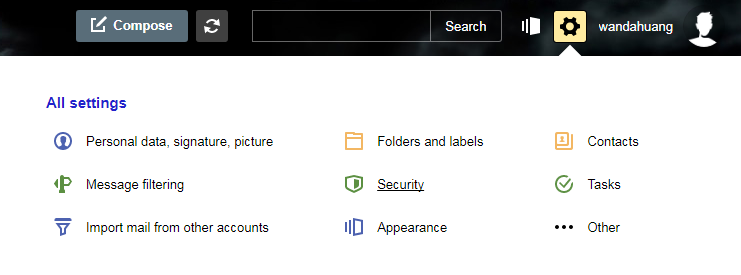
會找到一個齒輪,它是設定
如果點它後再點那個露3點的other啊

就會跑到這裡來
這時左邊可以看到有一個Language的選項耶

很高興的一開!
除了英文之外我都看不懂啊啊啊啊~~

接下來當然要試寄一下信囉
一定要測試的是
[寄中文信件]

一切都輸入完成後
按下Send寄信...
咦?出現錯誤訊息
[不合法的收件者]
沙米挖溝?

難道要先把使用者加進通訊錄?
好吧,就點一下剛才打的Mail,它會跳出選單
然後按一下[Edit]

很認真的把收件者資訊寫好
然後按下Add to contacts鈕

嗯...完成了

然後再試寄一次

甘寧老師啊...
還是說不合法的收件者

接著試了很多方法
本來想說,會不會是俄國信箱不能寄到美國服務,像是Gmail,Hotmail等等
所以就另外再建了一個Yandex的信箱
結果2個Yandex信箱寄件都出現同樣的錯誤訊息

認真上網查詢,官方在4個月前的回答是說
因為安全性的關係,所以沒有通過安全驗證的帳號是不能寄信的
所以使用者才會看到這樣的錯誤訊息
如果要能寄信的話,要請大家綁定手機門號
如果沒有手機也沒關係,到某個連結可以用驗證碼的方式進行認證
但是那個連結已經失效了!!

所以
本娘就試著用免費的SMS接收服務來幫我驗證手機號碼啦~

Oh~Yes
驗證通過了
趕快來去試試能不能寄信

騙我....還是不能寄
除了請出甘寧老師以外
連贛林老木都想找出來了

所以
本篇是一篇抱怨文


才怪


誰說不能寄信就不能用了
你可以把你寫好的信件存在草稿夾 (Drafts)
要怎麼存呢?
它在寫信的頁面並沒有暫存的鈕,因為是會定時自動暫存的
但是,如果系統還沒自動儲存,而你寫信寫一半
不小心點選一下這個網站中的其它功能
它也會跳出來問你要不要存檔
點選Save and go就會儲存了
點Cancel的話,會叫你繼續寫信


進到Drafts資料夾
就可以看到暫存的信了
就像這樣子
有看到迴紋針嗎?
這表示那封草稿是有附件的
可以進去下載哦


言歸正傳
不能寄信的Mail要申請它來幹嘛
它可以當做我們自己的雲端儲存空間使用


你也可以把登入信箱的帳號密碼給別人
這樣你們之間就可以透過儲存成草稿的方式
把檔案傳給對方啦~~~


每個服務都有它的用處~
腦袋動一動就好了


腦子有洞我就沒法解決了

消失的娘又回來之亂報免費VPN