2019年5月1日 星期三

功能強大的即時通訊軟體Riot.im [上篇]

哈囉大家好
本娘決定開始寫連續劇了! 開玩笑的
主要是因為這個APP功能太強大,要一次寫完可能會讓人看到起笑
所以!
這次介紹的軟體要分段介紹啦~

今天的主角是Riot.im
它的特色是
可以直接用瀏覽器進行聊天
也可以安裝電腦應用程式
也有Apple App
更有Android App
另外還有提供APK給你自己裝
還是原始碼開放的
如果覺得不安全,還可以自己架設「私服」的啦

有沒有很全面?
有人應該會問說...牆國人能用嗎?

都可以自行架設可以搬來搬去的「私服」了
牆國要怎麼擋呢?

心動嗎?
那就繼續看下去吧


首先當然是找一個你自己適用的方法啦
下載安裝的過程對各位來說應該太簡單了
所以就請各位看倌自行下載安裝囉

本娘先以Android App及使用瀏覽器這兩種方式進行介紹

首先是Android App的部份
安裝完成後,首先當然是要申請一個帳號囉

App啟動後,就會看到像這樣的畫面
如果你已經有帳號了
那你來看我的文章做什麼...?
就直接輸入相關資訊登入吧

如果沒有帳號的話
請點擊一下「註冊」那兩個字

註冊很簡單
什麼個資都不用
就設個你想要取的ID還有密碼就好
密碼記得重覆輸入2次嘿
設定完成按下「註冊」鈕

接下來系統會提示你輸入電子郵件
這個項目可以不必輸入
直接按「跳過」或「提交」都可以

有人或許會擔心
不輸入電子郵件,要是忘了密碼怎麼辦???

很簡單啊
重新申請一個帳號就好了....

再來,它會要求你接受它的服務規範
請把它打勾後,按下「接受」鈕
不想接受怎麼辦?

很簡單,你就不要用啊...

然後,它會很囉唆的要你證明
「你不是機器人」
這就請照它畫面跳出來的指示做吧...
以上面的例子來說是最簡單的
只要把那個框框打勾就好了😎

最後,App會問你要不要允許被他做資料分析
那麼
當然是按「否」啊
不然老娘聊的八卦不就都被看光了

到此一步,初步帳號就算設定好了
另外,在RIOT的官網也可以申請帳號哦
做法如下

首先,開啟官網
然後看到最右邊那個小綠綠了沒
給它點下去

接著出現的畫面
請選擇你的黨派需求
要申請帳號的話,就點
Create Account鈕吧

接著,畫面會顯示這些項目
最上方的三個項目
Free:使用他家的免費服務
Premium:使用自己花錢建的服務
Advanced:使用不知道誰提供的服務
各有不同用處
今天咱們就用Free版就好
然後,一樣設定好自己喜歡的ID及密碼
電子郵件依照自己的狀況,可填可不填
然後按下「Register」鈕
就註冊完成啦!


才怪

如果不輸入電子郵件的話
系統會跳出這個提示訊息
告訴你,沒設定電子郵件的話,你就不能重設密碼了哦
不用理它...
請點Continue鈕繼續...

其實APP版也會跳出這個提示
只是本娘忘了抓圖
所以就算了~~
各位看倌請見機行事啊

然後網頁版一樣會叫你證明你不是機器人

最後一樣要叫你接受使用條款

然後就完成啦


上篇就先介紹到此~
下一篇再跟各位看倌說明如何加好友唷~~

2019年3月18日 星期一

德國來著的BlooChat

今天要介紹的一樣是個聊天室唷
這個是德國出品的網站
但是,它非常的陽春
它叫做 BlooChat
吶麼,就開始使用教學囉

網站連線是有加密的 https://bloochat.com

一進到這個網站,它會自動生成一個網址給你唷
如果不滿意的話,你也可以自己改!
就是修改上圖白框中的字就對了
接著,不要急著按下「Create Chat Room」這個鈕
看到下方的小小字了嗎?

放大看起來就是這個
請選擇「yes」
這樣,別人要密碼才能進的去你所開設的聊天室哦


選了Yes才會跳出這個讓你設定密碼的文字框
記得輸入2次一樣的密碼

什麼?你說不知道密碼是什麼?
就是你自己隨便設定啊
想不通的人自己去撞牆撞10次
應該就會通了

密碼設定完成後,再按下這個鈕吧

此時,你會看到你的瀏覽器網址變成像這樣子
如果你要朋友跟你一起進到同一個聊天室
就把瀏覽器的網址複製給他吧

一開始有提到了
這個網站
有點陽春
所以沒有自動複製的功能
麻煩自己手動一下嘿

接著看畫面,會跳成像這個樣子
中間上面的第一個框框
是讓你設定你的匿稱的
不能用中文的啦!
第二個框是要你輸入剛才設定的密碼

其實剛開好聊天室時
你應該會注意到
只要輸入匿稱而已
密碼欄位系統己經很貼心的自動填好了耶!

屁啦
如果你沒輸入密碼
就直接按下「Enter chat room」鈕
就會看到上面的錯誤訊息了
請乖乖手動輸入密碼嘿

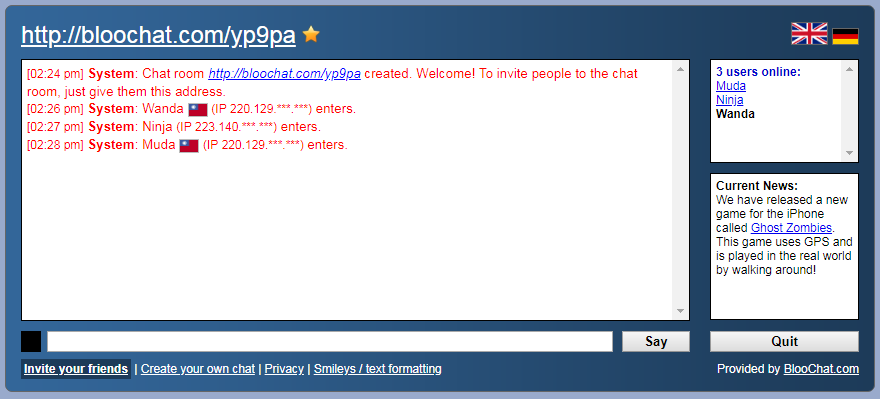
進到聊天室後,看起來就像這樣
右邊是在室的人....?
左邊大框是目前聊的話
系統還會把你進來的國家秀出來哦
如果不像被發現自己實際所在位子
記得像本娘一樣用VPN哦

當你的朋友開啟你給的連結
然後一樣設定好匿稱
輸入正確密碼後
他就能進來了
。。。
但是為什麼它的國籍沒顯示出來?!
算了,不重要👀

然後
如果密碼設定的太簡單的話
就會有像這樣的阿貓阿狗都跑進來了!

當然這是本娘的模擬情況
各位看倌不用太緊張

如果真的有「別人」跑進來
最好的狀況,當然是「塊桃啊」

不過,這個網站還有特異功能
就是,你可以點一下右邊的「人員匿稱」
然後傳送悄悄話!
上圖就是本娘點了Ninja的名字後
有沒有看到下面對話框出現
/w Ninja
的字樣?
這樣表示要傳悄悄話給Ninja
Muda是看不到這句悄悄話的哦

就像這樣
左邊是本娘的畫面
右邊是Muda的話面
Muda在日文是豬的意思?
Muda是看不到本娘傳給Ninja的悄悄話的

最後
很重要的一點!
要離開這個聊天室時
請不要直接關掉瀏覽器!
請按下「Quit」鈕
不然啊
這個陽春的網站會一直以為你還在上面
然後會發生什麼素
本娘也無法保證哩!

2019年2月25日 星期一

闢室密談囉~ no history chat

是滴
今日要來介紹的是一款開房間的網站
匿名聊天用的網站
這是髮國的網站唷~

比起之前介紹的一些網站
它的特別之處,在於可以限制進場的人數
也可以設定房間自爆的時間
避免你吠話太多,聊太久...

進入正題吧

網站在 https://nohistory.chat/
目前看起來巨大防火牆還沒有阻擋它

進到網頁後(為什麼背景要用一片海???)
當然是要開一間新房間囉
如果什麼欄位都不輸入的話
直接按下最上方的
「Start chat room」
系統就會很貼心的幫你隨機開出一間聊天室

然後路人甲乙丙丁可能也都會跟著進來了...


當然要設定一下資訊啊
your chat ID是指聊天室的網址,如果不輸入的話,系統會隨機幫你生成
Password一定要設定,這樣只有知道密碼的人才能跟你聊天
Lifetime in minutes是指聊天室幾分鐘後要自動關閉,不輸入也可以
Max chat members則是同時最多有幾人可以進去這個聊天室
Room name是指房間的名稱,跟上面的「your chat ID」是不一樣的東西

以上圖的範例來說
本娘即將開設網址為
https://nohistory.chat/c/spider
只會持續存在10分鐘
而且只准2人進去
房間名字為Noname
的聊天室

設定完成後,請按最上面的
「Start chat room」鈕

接著會看到這樣的畫面
因為剛剛沒設定密碼
所以按下中間的
「Join chat」
即會進入聊天室

另一個範例
如果沒有設定「your chat ID」的情況下
網址看起來就會是一個亂碼

當然
要用全數字也是可以的啦

重點來囉
如果你的聊天室有設定密碼時
系統就會要求你輸入密碼
還有你要顯示在聊天室裡的名字~

都輸入完成後
請按下「Join Chat」

如果要叫朋友進來的話
就是把網址傳網他
他就會看到一樣的畫面
然後就可以進來聊天了

聊天室長這個樣子
用手機也可以進來聊

然後,仔細看,中間下方有一個照相機跟照片的圖案對吧
不要按...
相機會幫你拍照哦~
啊照片的圖案按下去會怎樣?

它會讓你選圖片
理論上是傳給對方
但是...它功能沒寫好

所以只要一用就會斷線了!!!!!!!!!

還有,不要想用它傳非照片的檔案
因為一樣會斷線啦

斷線後還是可以重新回來
不用擔心
只要聊天室時間還沒到,都可以安心的回來


另外
如果房間只設定2人聊天
但是有第3人開了相同網址會怎樣?


第3人就會撞壁了!

還有
如果實在是太長舌
時間不夠用怎麼辦?

其實在聊天室的左下角有一個倒數計時器
把那個「Reset time」按下去

時間就又補充回來啦

但是良心建議
如果知道自己打字太慢的話
建議不要把時間設太短
或是乾脆不要設定時間了~~~

另外這個網站還有一個特異功能...
回頭看一下上面剛建立聊天室的那張圖(上面數來第4張)
中間有一個紅紅的長條

就是這個!
這是做什麼用的?
這是用來銷毀聊天室用的
如果你在瀏覽器的網址列,輸入了以上的網址

你會看到像這樣的畫面!
此時只要按下「Terminate chat」的紅色按鈕

聊天室就會被炸掉了!

然後,在裡面聊天的人就陣亡會被強制登出啦

這個做用是啥?
例如說...避免對方長舌啦
或是螢幕截圖啦
等等之類的

用法自己想哦~

以上介紹完畢!

2019年2月17日 星期日

檔案傳送 ShareDrop

一晃眼3個月過去了...
本娘偷懶太久了...哈

今天要介紹一個點對點檔案傳送的工具

叫 ShareDrop
是透過瀏覽器,達到點對點傳送的工具哦

吠話不多說,開始介紹它的用法

網址是 https://www.sharedrop.io

首先,開啟網站後,你會看到網站一片空白
只有出現一個像上圖的動物圖像
寫個「You」
表示只有你在這裡

這個動物圖像是隋機生成的哦
如果不喜歡的話,就重開一次網站,它有可能會生出不同的動物出來

但是動物目前不是重點

請看網頁最上方的右邊
看到一個「+」號嗎?
請把它點下去
這樣網站才會幫你產生一個用來傳檔的空間


點下去後會看到這樣的畫面
中間網址就是傳檔用的空間
請把這個網址傳給要接收檔案的人

什麼?你說很長很難抄?
請用短網址產生器吧
例如
https://reurl.cc/main/tw
用法就自行試囉
再不然你把QR Code傳網對方也行


等到對方開啟你傳給他的連結
你就會看到畫面上出現另一隻動物啦

當然,為了避免有人亂入
你也可以跟對方確認一下他是什麼動物
如果他明明是狗
進來的卻是一隻貓
那麼。。。
嗯...
塊桃啊~

如果沒事的話
就準備傳檔案吧

傳檔的方式很簡單
請點一下對方的動物圖示

然後
選擇要傳給他的檔案後按確定

這時,網頁會再次跟你確認
你真的要傳這個檔案嗎?
如果是的話
就點Send吧

接著就等待對方案接收啦

對方接收完畢...
你的畫面看起來就是
啥~也沒發生過

同樣的
對方也可以傳檔給你
接收檔案的畫面就像這樣子
按下Save鈕就可以了!

最後補充幾點
本娘測試的過程中
是一台電腦跟一支手機
傳檔都很順利

另外,這個網站服務不知道能不能同時三個人上線
如果可以的話就能做到三方傳檔囉~

本娘硬體設備不足
目前無法測試
有興趣的人就自己玩看看囉~

消失的娘又回來之亂報免費VPN