2019年7月22日 星期一

傳太多照片,擔心耗掉太多流量嗎,來壓縮吧!

今天要介紹的是手機檔案壓縮軟體哦

蛤?為什麼要介紹這個不實用的東西?

真的不實用嗎?
如果
你有大檔案要上傳到雲端空間
或是自拍影片要傳到家中伺服器備份
還是大量私密照片要傳給朋友

這個時間,壓縮軟體就能幫上忙了
因為它可以節省流量啊...
有的還可以加密,避免被其它人偷看內容啊

吠話吠完了,進入主題
今天要介紹的是 ZArchiver
為什麼不用知名的RAR?
是因為RAR功能多到讓初學者會不知道怎麼用!

首先,請到「咕狗不累」下載APP安裝哦

啊不然到「豌豆莢」下載也有
記得不要勾「下載豌豆莢安裝更安全」這個選項哦


如果不想用上述2個管道,上網尋找APK來安裝也可以啦
只是安全風險就自行承擔啦~

安裝完畢後,以下開始使用教學囉~
首先,第一次啟動時,它會跳出這個畫面要你設定
基本上不用改東西,直接按下「確定」就好了

接著會出現使用提示
看完之後請按下「確定」哦
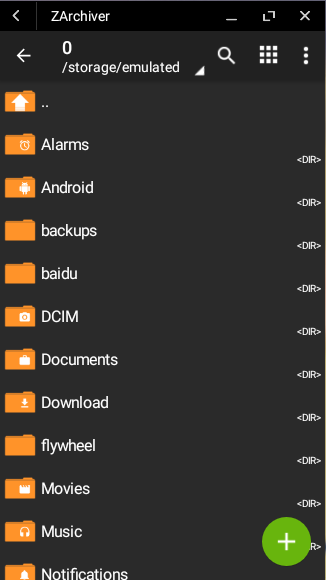
接下來就是「Android」的「檔案結構」啦
很多人看到這裡就會感到一陣頭暈
「媽呀~林母的照片是要去哪裡找啊」
不用擔心

手機照片預設會存在「DCIM」這個資料夾中
下載的檔案大多會放在「Download」這個資料夾中
下載的迷片會放在「Movies」中(真的嗎?有下載過的麻煩來佐證一下)

本娘這次使用的是網路下載的圖片
所以要進入「Download」這個資料夾
請各位想照做的看倌高抬貴指,點一下(或二下)Download資料夾吧

進入Download資料夾後,可以看到有4張照片
這就是今天要玩弄的目標啦~
因為要一口氣將4張照片一起打包
所以,比較簡單的做法
有看到右上角的「三點」嗎?
點它!
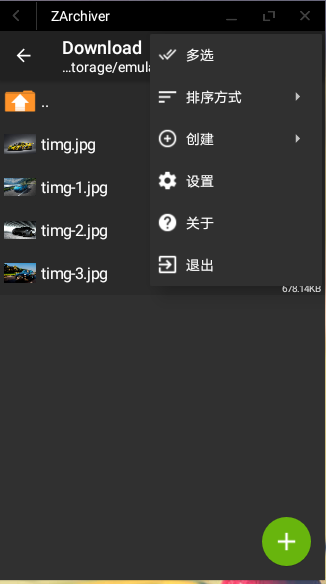
然後就會跳出選單了
此時請點一下那個「多選」的項目

你問我,為什麼是簡體字?
因為本娘的系統是簡體的啊
如果你用繁體中文的系統的話
它就會是繁體字了
啊不然叫它正體字也行啦

點了剛才的「多選」項目後
每點一下圖片,圖片就會有「亮」起來的效果
表示它被你選到了

請把要丟進壓縮包的圖片都選完
然後不要急著按右下角的勾勾

請再按一次右上角的「三點」

這個時候,請把目光集中到選單上的
「創建」
並且點它!

然後就會跳出下一個選單了
此時請點
「創建壓縮文檔」!
接下來就是有點小複雜的項目囉~

看到上圖,有很多可以設定的項目
但是要注意的項目只有
1.名稱:這是指壓縮後,檔案要叫什麼名字
2.密碼:如果你不想讓別人偷看你的檔案,請設定密碼
3.分卷(分割壓縮檔):可以把大檔案分割成幾個小檔案
4.壓縮成功後刪除源文件:如果不想保留原始檔案,請把這個項目打勾
5.創建單獨壓縮文檔:就是把剛才所選的檔案,分別獨立打包成壓縮檔的意思

本娘一定會設定的項目一定有
「名稱」、「密碼」
然後也會勾選「壓縮成功後刪除源文件」
因為可以節省手機空間咩

另外,這次順便示範一下如何執行分割壓縮嘿
請點一下「分卷」下面那個「不」字

它會跳出一些選項
這是表示說
每一個壓縮檔案的大小,最大到多少
如果上面的選項都不滿意的話,請點一下「其他」

然後在這裡呢,可以自行輸入壓縮檔的大小

你以為最小有1MB的設定嗎?
不不不
點一下右邊小小的三角型

程式會讓你選用其它單位啦
1MB是1024KB
1KB是1024B?

本娘不是本科出身的,不要考我
反正在此本娘是選了KB

然後,在數字的部份
本娘輸入了500
這表示
每個壓縮檔最大為500KB

設定完記得按「確定」嘿

不要按其它空白的地方
不然就做白工了

心血來潮,改個名字,方便接收人員辦認內容
名字取的太驚竦也不好
等一下被警察杯杯抓去就難笑了

全部設定好,記得按「確定」嘿

接著又回到這個畫面了
你會發現

啊怎麼什麼事都沒發生?

因為還要按下那個一直還沒按的小勾勾啊
當你按下它之後
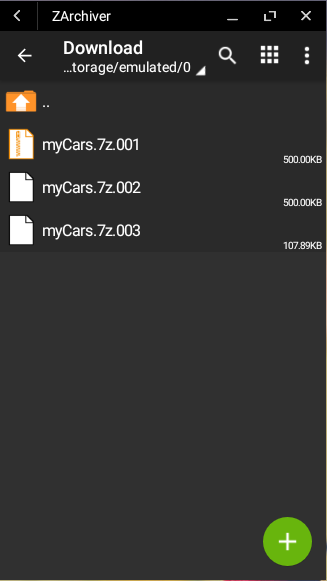
就是見證奇蹟的時刻
就會看到剛才選好的檔案被打包囉

打包後的檔案要怎麼處理?
你可以透過LINE、微信
或是電子郵件
或是本娘其它頁面介紹的檔案傳遞服務
把檔案傳給你的朋友啦


你的朋友接收到檔案後
他可以用電腦的RAR或7Zip解壓

然後就會看到原始圖檔囉
上圖沒有一台車是本娘買的起的 Q_Q

當然
你的朋友也可以用ZArchiver這個APP在手機上進行解壓縮的作業
當他選到了要解壓的檔案時
程式會跳出像上圖的選單
最簡單的方式,就是點選
「解壓到當前的目錄」

如果原本有設定密碼
程式就會要求你輸入解密的密碼啦

解壓完畢,原始圖片就會出現囉

如果弄丟了一部份分割後的壓縮檔時
還能解壓嗎?

嗯,不能
你就只會看到「操作出錯」
這4個字而已~

醬醬!

以上就是今天介紹的壓縮程式啦~~


2019年5月8日 星期三

功能強大的即時通訊軟體Riot.im[下篇]

上一篇[中二篇]已經提到如何將聊天室加密了
但是有些看倌可能會問說

如果是用手機APP,是要在哪裡設定加密呢?
其實很簡單,請看以下示範

首先,請待在聊天的畫面(也就是聊天室裡)
看一下畫面右上角的那
三個點

把它點下去後,會跳出這個選單
請選「聊天室詳情」
啊如果你的APP顯示不是中文的話
就選中間那個選項就對了

進來之後,可以看到有三個標籤
成員:誰在這個聊天室,這個程式可以允許超過2個以上的人一起進來聊天哦
文件:在這個聊天室裡曾經傳送過什麼檔案,都可以在這裡找到
設置:嗯...其它設定,要加密就是要選這個項目

進來設置後
請參考它的文字做修改吧
如果不知道要改什麼
那就不要亂動哦~

重點是要繼續往下滑,找出加密選項


拉到底,會看到
「啟用加密(警告:無法再禁用」
就是它了
請把它啟用

接著就可以回到聊天室了
怎麼回去
就一直按左上角的箭頭咩

然後回到聊天室就會看到
會出現一個灰灰的訊息
告訴你,接下來的訊息已經加密囉

如果一設定完加密功能,但是還沒進行設備驗證
那就會跳出
像這樣的畫面
你可以直接點選
「仍要發送」
也可以為了增強安全而選擇
「驗證」

點了驗證後
APP就會跳出這樣的訊息啦
請跟您的朋友確認後
再按下「驗證」鈕

至於那些設備認證資訊什麼的資料要去哪裡找呢
就看看上一篇


接下來要這個程式的特異功能
就是
它在不同伺服器註冊的話

雙方也可以互相聯絡哦


不過這個太進階了
所以本娘只會大概說明一下而已
有興趣的看倌可以自己實驗一下唷

首先你要知道的是
其它伺服器在哪裡

這張清單藏在它官網的某個地方
為了方便使用,請直接點圖
你就會看到了

然後呢
選一個你看起來順眼的伺服器
例如說下面這個

本娘選它的原因是
1.我喜歡德國
2.它的可靠度達99.3%
3.使用者有1000多人,比較好藏

選定好伺服器後,請記清楚它的網域名稱啊
什麼?
你不知道本娘在說什麼

就是左上角的那個東西啦
像是下面這個

啊這個是什麼
這是要提醒看倌記得選一個有上線的服務
不要選Offline的啊

記好域名後,到請到註冊的頁面
請選最右邊的那個Other
點它
然後下面二個網址改成你所看上的伺服器
像下面這樣

然後就按下Next鍵了

如果仔細看的話
可以看到最上方的英文有寫出你是在哪台伺服器註冊哦

剩下來註冊的步驟就跟第一篇大同小異了
不知道的話
抓去阿魯巴請看[上篇]

至於為什麼要註冊在不同伺服器呢?
當然是為了讓人家不好找到我啊~~~~~~~


以上是本次介紹的即時通訊軟體
有需要的看倌請自行活用哦😋


2019年5月6日 星期一

功能強大的即時通訊軟體Riot.im[中二篇]

對啦~
太正經就不是本娘的作風了
所以這篇就是中二篇
但是內容不中二哦

前面二篇 [上篇] [中篇] 已經告訴各位看倌如何註冊與傳訊息了
但是呢,細心一點的看倌應該會發現
傳遞的畫面上有個沒上鎖的鎖頭
啊就算你再怎麼粗心
也應該看到「未加密」三個字吧😰

而這篇就是要跟大家分享
要如何讓對話變成「加密狀態」

首先說明用網頁登入的設定方式

首先,請往左上角看
找到你的聊天對象
在這個範例就是
wasi87
這個帳號

此時,請把滑鼠移它到身上
它就會露三點
...
是這樣的三點
不要亂想

亂想的去面壁

請點一下那三點
然後在跳出來的選單裡面
選擇Settings項目

進來設定後,看到的頁面長這樣
然後,重點是下一個標籤

左邊的標籤請選到
Security & Privacy
此時,在右邊應該就會看到一個
Encryption
它的簡單說明就是說
你一但加密後,就不能停用了
但是為了安全,請用吧
把它右邊那個開關點一下


它會再次跳出說明
簡單來說,加密訊息只有雙方看的到
而且其它人無法解密!
這樣當然好啊
所以
把OK點下去吧

選完加密後
可以看到程式又默默的多了一個選項
這個選項是

「如果對方的設備沒有經過認證的話,加密訊息將不會送過去」
問題是,經過誰認證?
當然是雙方認證啦

要如何認證,待會再說明哦

當然,為了安全,我們可以把
「如果對方的設備沒有經過認證的話,加密訊息將不會送過去」
也給啟用的啦
設定完成後,這個視窗就可以按「叉叉」把它關了

然後,加密中的聊天室
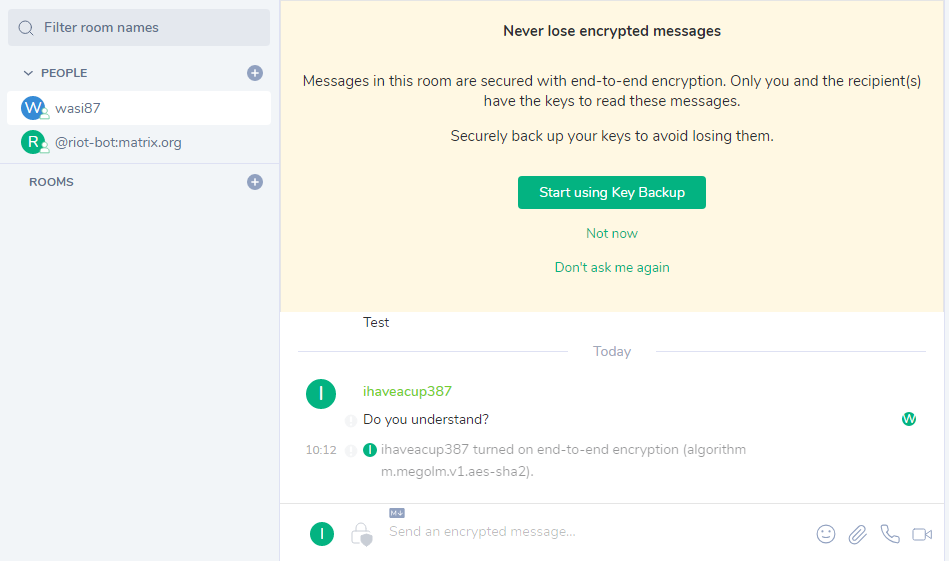
看起大概就是這個樣子
上面那個黃底部份,是建議你將密鑰備份
這個功能
有興趣的看倌請自行試用哦
因為本娘的原則是

最好讀過的訊息沒人解的開啦~
讀完忘了就算啦
哇哈哈哈

回到主題
如果剛剛選項都設定完畢
也設定了
「如果對方的設備沒有經過認證的話,加密訊息將不會送過去」
那麼,此時如果送了個訊息過去
對方會看到3小朋友?

答案是
訊息可能不會送達
或是對方會收到
「無法解密:傳送者的裝置並未在此訊息傳送他們的金鑰」
這樣的訊息

那要如何認證設備呢?

這個時候
請把目光放在右上角的聊天室名單

然後
找到你的聊天對象

為什麼它顯示Offline啊...?
本娘也搞不清楚
不過,一樣可以設定

請把滑鼠移到它身上,
然後右邊會出現一個「大於」的符號
請點它

接著會等一小段時間
然後請看下面註明DEVICES的地方
會看到這個帳號用過很多個裝置登入過

這正常嗎?
正常

因為本娘為了實測這個程式,花了很久的時間
也試了好幾個設備啊

但這都不是重點

重點是
那一個才是目前對方所用的設備呢?

打電話問他啊...

不然
其實這些資料是按時間排序的
如果你懶得問對方
那就直接選最後一個設備
然後點下
「Verify」吧


點下去的時候
程式一樣會跳出訊息
第一個訊息,請直接點
「Begin Verifing」

然後就會看到下一個視窗一直轉圈圈了
因為,系統有一個標準認證方式
但是本娘一直試不成功,哈

如果各位看倌也遇到同樣的問題
那就請改用
「Use Legacy Verification」
的項目吧
請點一下那幾個綠綠的字哦


點下去後,系統會顯示這些訊息給你
最主要的作用是,要請你跟朋友確認
畫面上的資訊是否都正確呢
如果都正確的話,請點
「I verify that the keys match」鈕

啊如果你的朋友懶的跟你確認的話
那請他去參加去死去死團好了

啊如果他不知道資訊在哪裡,請參考下一步

如果朋友是用手機版的話
請他回到首頁
然後看看左上角的三條線

點它

此時,在跳出來的選單裡
點選「設定」

為啥手機版的會自動中文化啊?!

進到設定檔後
其它的選項請自行看看哦

重點是,請一直往下滑

找到「加密」
這個項目
這個項目就是要跟你核對的資料啦~

如果你所看到的裝置ID
以及裝置金鑰
都跟你朋友所報給你的一樣

那這樣就可以放心的「認證」這個設備了


如果朋友用的是瀏覽器
那這些設備資訊要去哪裡找呢?

請他看一下瀏覽器畫面左上方
找到自己的帳號
帳號右邊有一個小箭頭
點一下它

展開之後的選單呢
請點Settings項目
中文版應該是寫「設定」吧...

進來後的第一個標籤
並沒有裝置資訊哦

請把左邊的標籤點到
Security & Privacy

此時,右邊如果看到轉圈圈也是正常的
請先不用管它

重點是
看到下方的Device ID那些資訊了嗎
那些才是我們要找的重點啊~


如果等圈圈轉完後會顯示什麼呢?
它會顯示這個帳號登入過的設備

如果看倌是用瀏覽器登入的話
每次登入,這個程式(也可說是系統)
會認為你是在一個全新的設備登入

以上面的例子來說
其實Ihavecup387只用過一個瀏覽器登入過帳號
但是紀錄上卻有2個設備
那是因為
連線過程中斷線斷太久了
所以系統認定這個帳號是由不同的裝置登入的~


認證完成的裝置,就會變成綠色盾牌哦
這裡的綠色跟政黨沒關係哦
請不要曲解本娘的政治立場嘿


加密過後的訊息
前方就不會出現一個淺灰色的圈圈跟驚探號囉

附帶一提
眼尖的看倌應該已經注意到
這個程式可以傳送檔案了吧
😆

附帶二提
本娘測試過程因為一直變換測試設備
(電腦、網頁、模擬器、手機)
不是因為愛現
而已因為...有什麼用什麼

結果測試到後來
wasi87就突然一直變離線狀態而無法傳圖給另一個帳號囉
但是另一個帳號傳給wasi87的東西就都還是有收到哦
應該是因為另一個帳號都是用網頁登入的關係
所以,程式在判定上,認為另一個帳號才是離線的傢伙
所以不把檔案傳給他吧

說這些吠話只是要提醒各位看倌
如果利用這個程式傳送檔案時
別忘了要跟對方確認一下東西有沒有收到嘿

如果沒收到的話
就請參考本娘寫的其它文章
使用其它服務吧


消失的娘又回來之亂報免費VPN